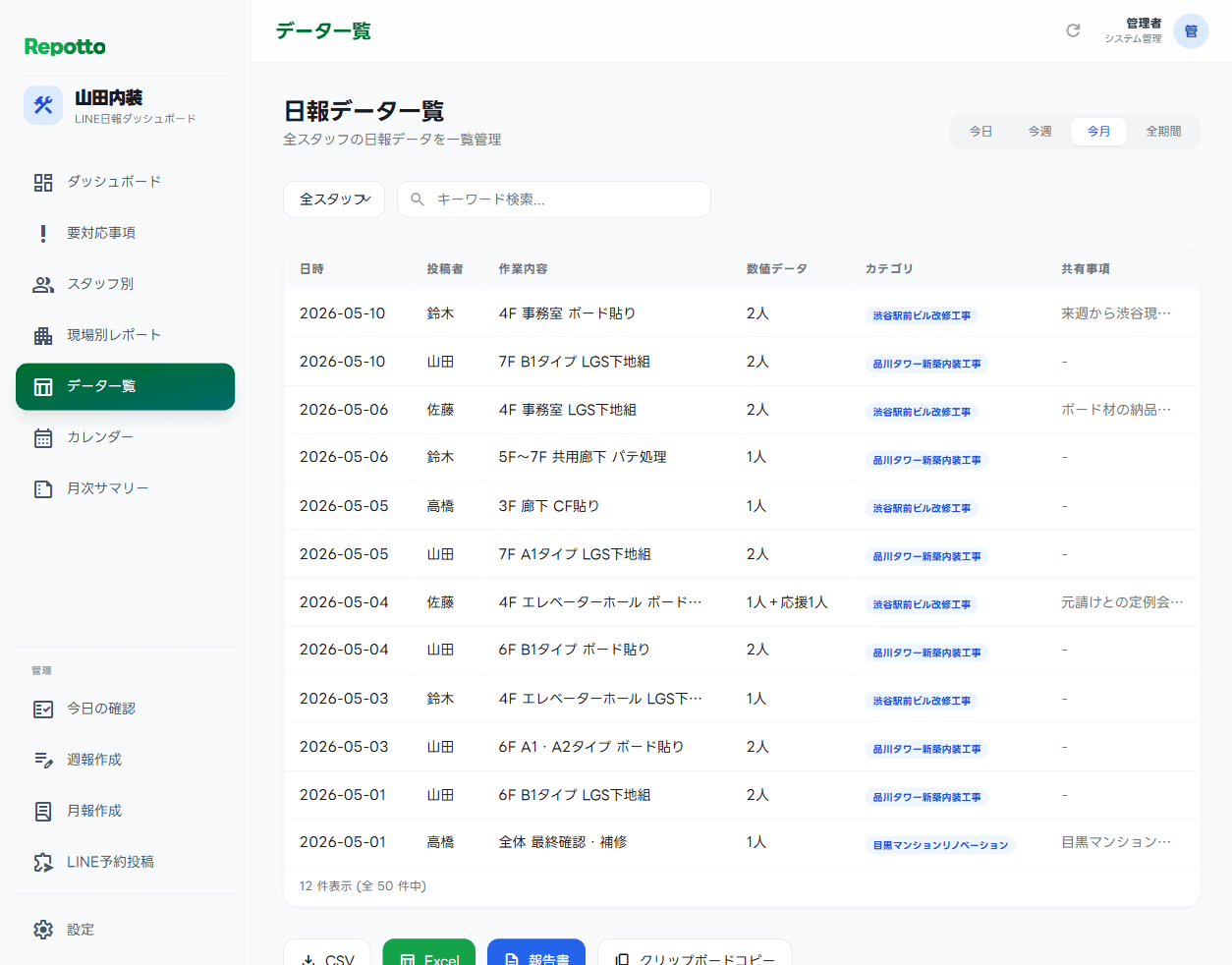
LINE日報の集計負担は、Excel転記、表記ゆれ、未報告確認で大きくなりやすい。
自動集計するには、現場名、担当者、日付、作業内容、数値などの項目設計が重要。
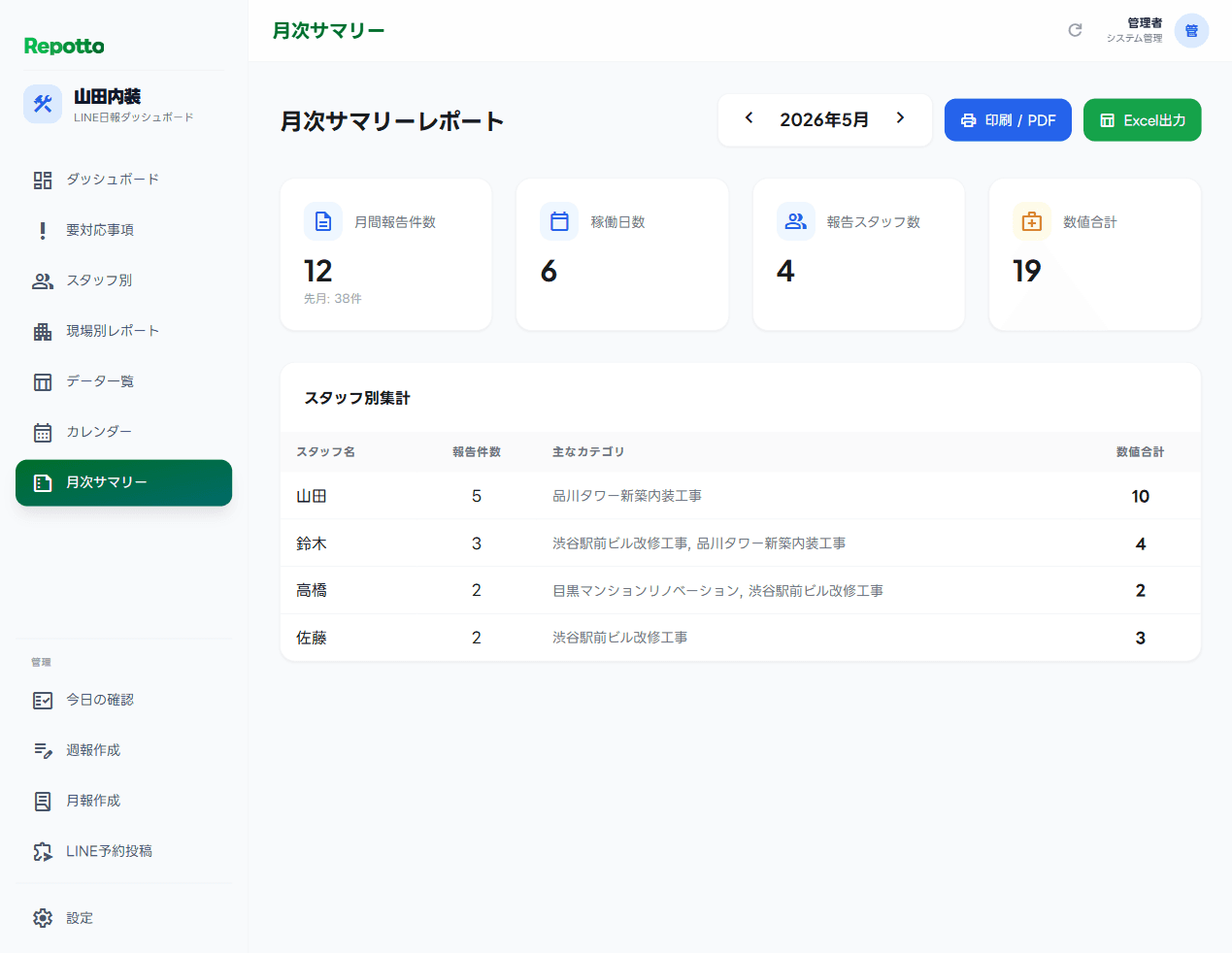
Repottoでは日報一覧、現場別レポート、週報、月報で確認しやすい形に整理できる。
LINE日報の集計が大変になる理由
LINEで日報を集めると、スタッフにとっては報告しやすくなります。しかし管理者側では、トークを読み、必要な数字を拾い、Excelやスプレッドシートへ転記する作業が残りがちです。
特に人数、作業時間、売上、対応件数、写真の確認などが混ざると、日報を読むだけでは全体像が見えません。日々の投稿を、後から集計できる形に整える必要があります。
Excel転記で起きやすい問題
表記ゆれ
同じ現場名でも、略称や漢字違いが混ざると集計がずれます。
転記漏れ
写真や追記が別メッセージで届くと、Excelへ反映し忘れることがあります。
月末集中
毎日の確認を後回しにすると、月報作成のタイミングで負担が一気に増えます。
自動集計に必要な項目設計
自動集計は、ただAIに任せるだけでは安定しません。最初に見るべき項目を決め、現場側が送りやすい形に落とし込むことが重要です。
- 日報の単位を、現場別・店舗別・案件別のどれにするか決める
- 必須項目と任意項目を分ける
- 数値として集計したい項目を明確にする
- 週報・月報で見たい指標を先に決める
- 写真や特記事項をどの日報に紐づけるか決める
Repottoでの集計の流れ
1. LINEで日報を送る
スタッフは現場名、作業内容、写真、数値などをLINEで送ります。
2. 日報データとして整理する
送られた内容を日付、現場、担当者、項目ごとに確認できる形へ整理します。
3. 週報・月報で振り返る
日報一覧だけでなく、週報、月報、現場別レポートとして確認できます。
導入前に確認しておきたいこと
トライアル前に完璧な設計を作る必要はありません。ただし、何を見たいのかが曖昧なままだと、集計画面も曖昧になります。まずは現在のLINE日報で困っている確認作業を洗い出すのが近道です。
- 月末に時間がかかっている作業
- 毎日確認している未報告や要確認
- Excelで集計している項目
- 経営判断や請求、振り返りに使いたい数値
FAQ
よくある質問
LINE日報をExcelに自動で反映できますか?
Repottoでは、LINEで届いた日報を管理画面で確認しやすい形に整理します。必要に応じてCSV出力や月報確認の運用も想定できます。
自由な文章の日報でも集計できますか?
完全に自由な文章だけで安定した集計をするのは難しいため、初期設計で項目や送信ルールを整えます。現場側の負担を増やしすぎない範囲で設計します。
週報や月報の作成もできますか?
Repottoでは、日々のLINE日報をもとに週報、月報、現場別レポートを確認する画面を用意しています。
14日間無料トライアル
LINE日報を、実際の管理画面で試せます。
申込後、運営側で初期設計を進め、3営業日以内に利用開始の案内をお送りします。トライアル開始時のカード登録や決済は不要です。
無料トライアルを申し込む